例:ウィジェットの変更を追跡
クラスターはスナップショットなので、PublicWWWの更新前後に取得した2つのスナップショットを比較できます。ここでは、あるシェアウィジェットを導入し、別のシェアウィジェットを外したサイトを見つける手順を、各ステップの画面とともに8つのステップで解説します。
「AからBに乗り換えたのは誰か」という問いであれば、同じ手順が使えます。2回の検索で2つのクラスターを作り、更新後に繰り返し、差分を取り、積集合を求めます。APIでは、/v1/clustersと、diffおよびandを指定した/v1/clusters/combineがこれにあたります。
-
各ウィジェットのインストールコードから1行ずつ取り出します。ShareThisは
sharethis.com/button、AddToAnyはaddtoany.com/menu/page.jsを読み込みます。 -
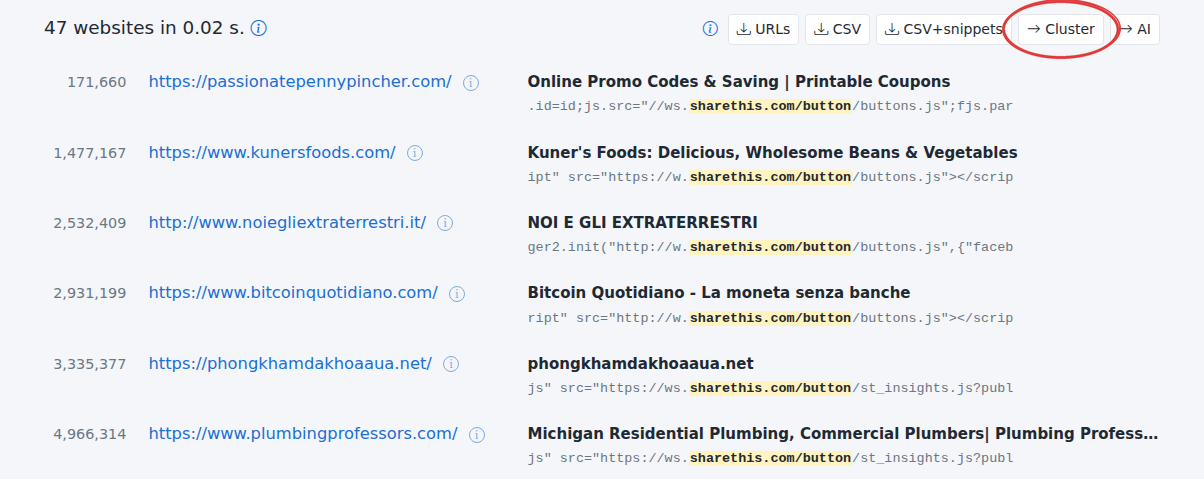
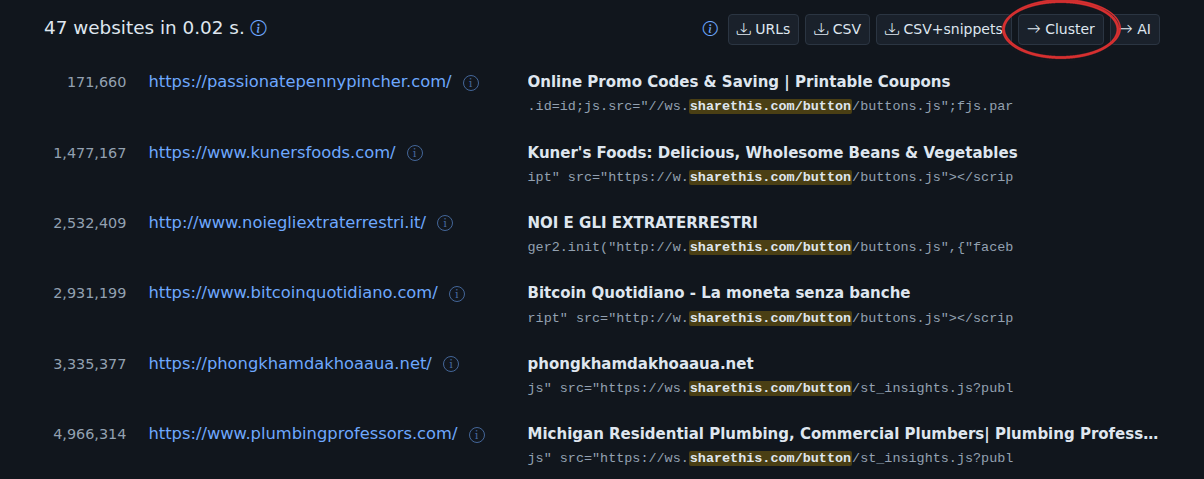
"sharethis.com/button"を検索し、結果の上にあるクラスターを押してドメインを保存します:
- "addtoany.com/menu/page.js"についても同様に行い、2つ目のクラスターに保存します。
- PublicWWWの更新を待ってから両方の検索をもう一度実行し、それぞれを新しいクラスターに保存します。クラスターの名前はクラスターのページで変更できます。名前に「前」「後」を入れておくと区別しやすくなります。
-
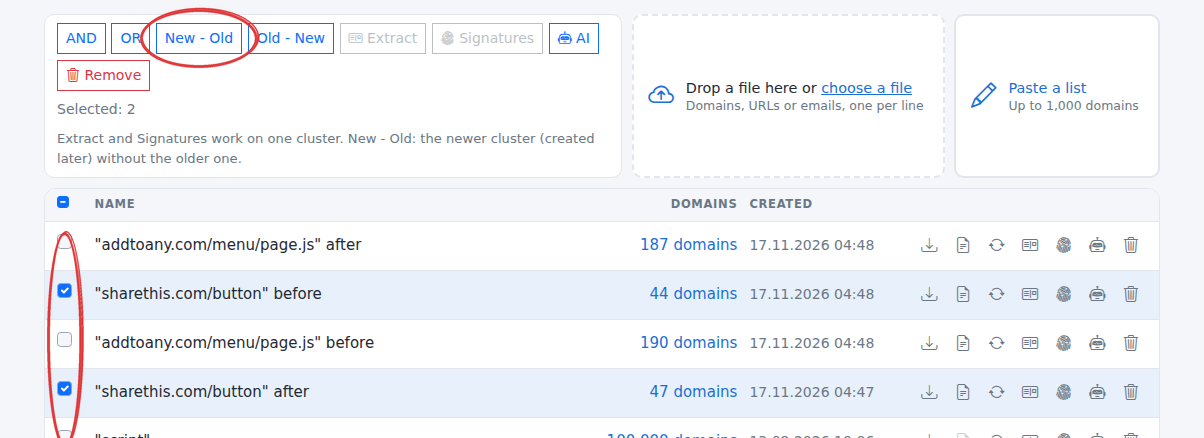
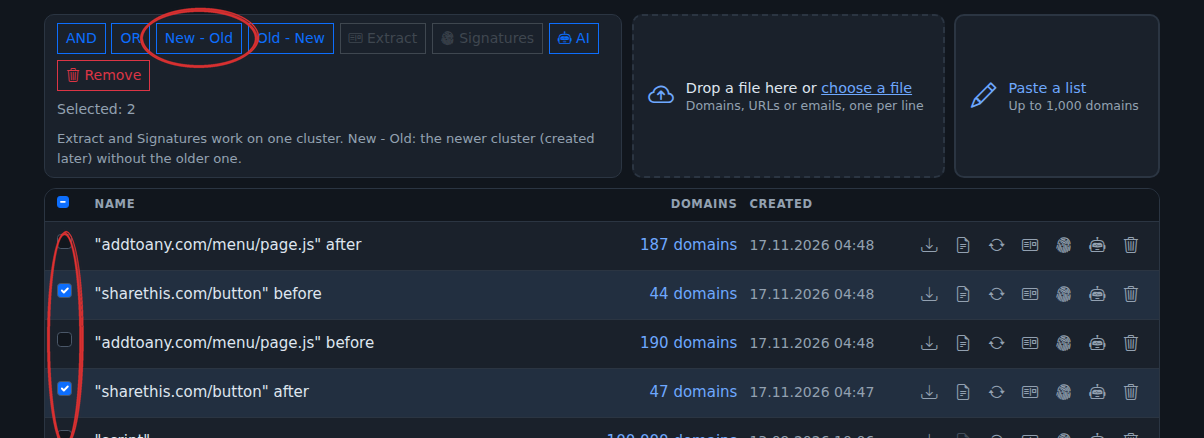
クラスターのページでShareThisの2つのクラスターにチェックを入れ、新 - 旧を押します。現在はコードがあり、以前はなかったサイトです。
- AddToAnyの2つのクラスターにチェックを入れ、旧 - 新を押します。以前はコードがあり、削除したサイトです。
-
各演算の後には、新しいクラスターのドメイン数が表示され、その行に印が付きます。2つの結果にチェックを入れ、ANDを押します。ShareThisを導入し、AddToAnyを削除したサイトです。
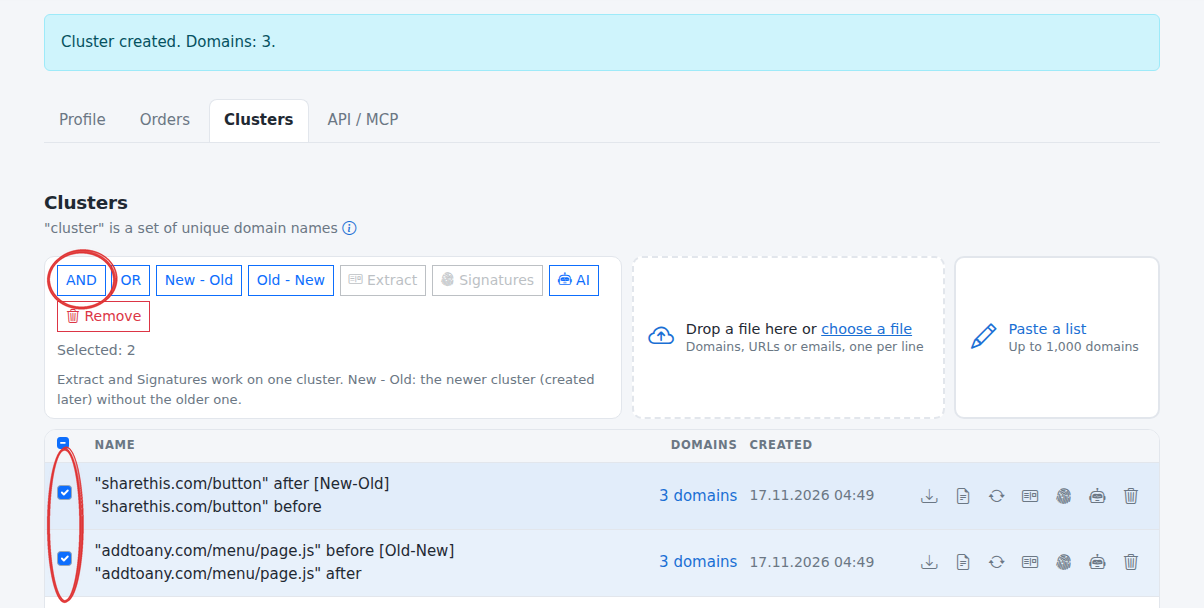
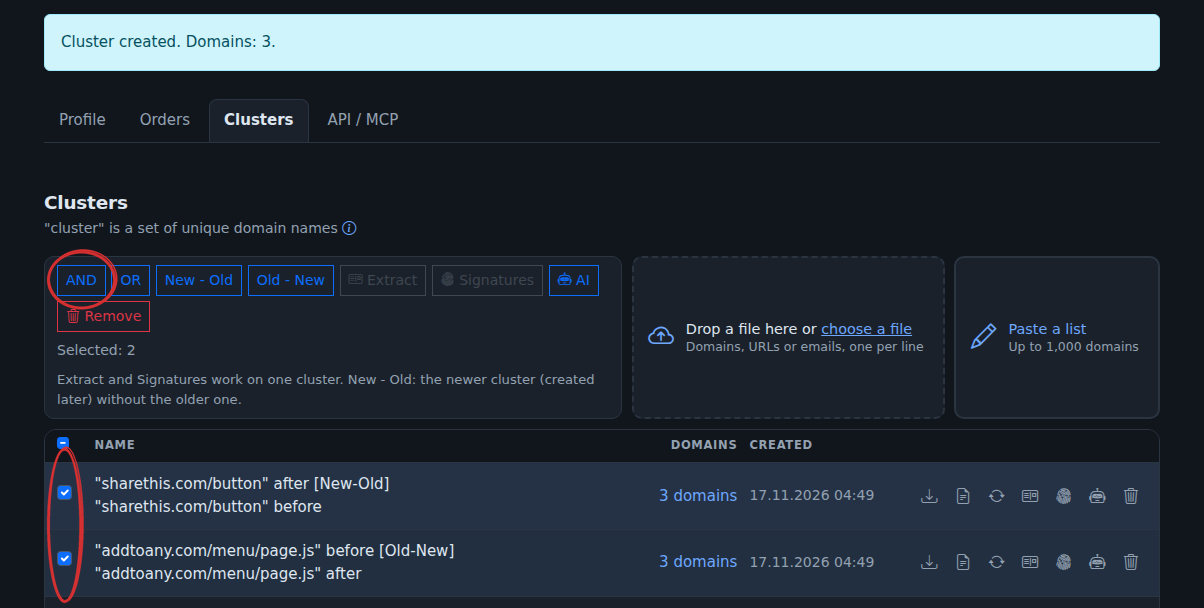
-
結果を開いてサイトを確認したり、ダウンロードしたり、抽出したり、他の演算に使うために保存したりします:
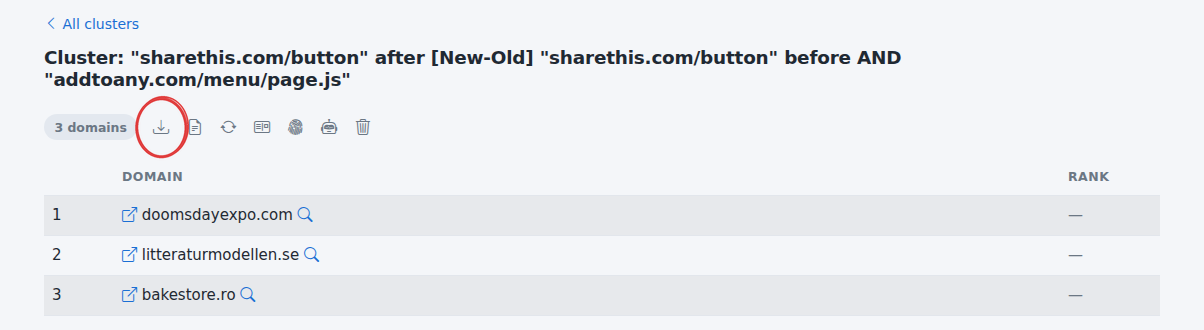
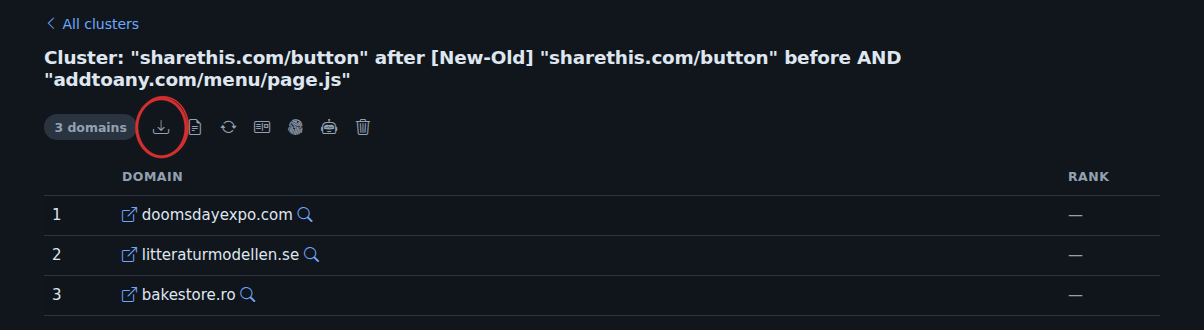
ステップ2と3は、比較したい更新の前に行う必要があります。過去の時点のインデックスは検索できないため、後で比較する価値のあるクエリを実行したときは、そのたびにクラスターとして保存してください。
次へ 例:電話番号とメールアドレスの抽出